

最近試用了一下 AweSun 的電腦遠端控制手機及手機控制手機功能,發現操作比預期中簡單。在此記錄並分享一下,我這裡需要被遠端控制的是 Samsung 手機。
1. Android 手機(被控端設定)
① 從 Google Play 安裝 AweSun Host。
② 安裝完成後,登入 AweSun Host。登入後系統會要求設置「訪問密碼」,後續若要控制這台手機,均需要輸入此密碼。
③ 獲取權限(關鍵步驟):
Root 權限:若手機已 Root,可直接獲取完整控制權。
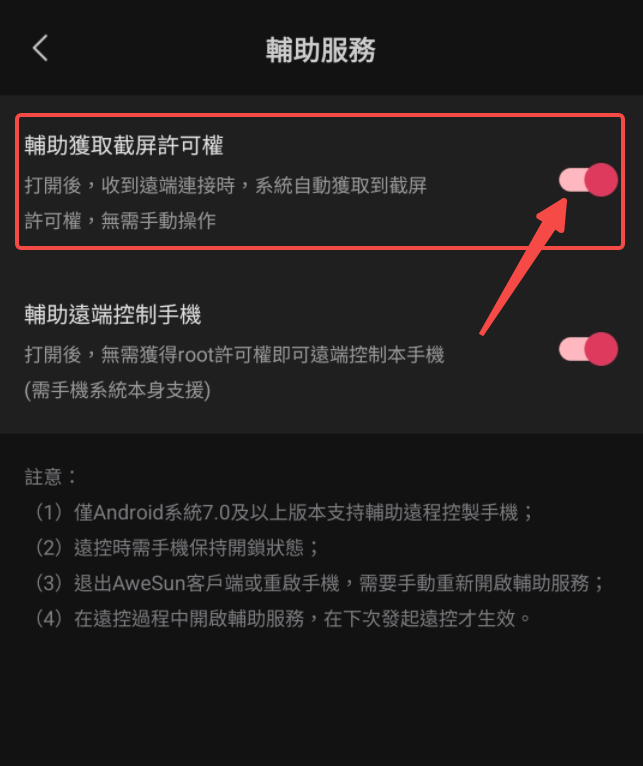
輔助服務(免 Root):Android 7.0 或以上系統,可開啟「輔助服務」來達成遠端控制。
在 App 內點擊主介面的「去解鎖」,或進入 App 的「設置」>「輔助服務」。
頁面會跳轉至手機系統的「設定」>「協助工具」(或「已下載的服務」),找到「AweSun 輔助服務」並開啟。
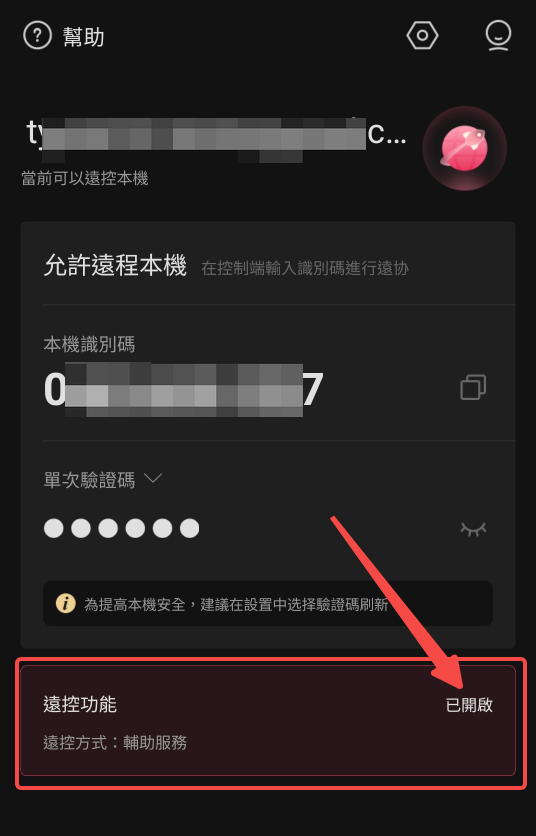
當 App 主介面顯示「當前可以遠控本機」時,即代表設置成功。
2. 電腦 / 手機(主控端操作)
安裝軟件:在電腦上下載並安裝 Windows 版 AweSun;若使用手機控制,則下載 AweSun App。
登入帳號:登入與 AweSun Host 相同的帳號。
發起遠控:在電腦端的「設備列表」中,找到該部 Android 裝置。
點擊「桌面控制」。
輸入手機端預設的「訪問密碼」進行驗證。
開始操控:驗證通過後,電腦螢幕會顯示手機畫面。您可以使用滑鼠模擬手指操作,並利用下方的工具列進行更多快捷功能。
手機端確認:電腦端發起遠控後,手機端會收到提示,詢問是要分享整個螢幕,還是僅分享單一應用程式的遠控權限。
選擇完畢後,即可開始遠端控制。第一次使用需要進行設置,往後操作會方便許多。
3. 注意事項
建議在「開發者選項」中開啟「充電時螢幕常亮」。
重要提示:嘗試連線時,手機端的 AweSun Host 必須處於活躍狀態(前景運行),連線成功後才可最小化。
此功能需要付費版本才可使用,但其價格相對其他同類軟件較為便宜。雖然官方網站標示「遠端移動設備」功能即將上線,但實際上已經可以使用了。
1. Android 手機(被控端設定)
① 從 Google Play 安裝 AweSun Host。

② 安裝完成後,登入 AweSun Host。登入後系統會要求設置「訪問密碼」,後續若要控制這台手機,均需要輸入此密碼。

③ 獲取權限(關鍵步驟):
Root 權限:若手機已 Root,可直接獲取完整控制權。
輔助服務(免 Root):Android 7.0 或以上系統,可開啟「輔助服務」來達成遠端控制。
在 App 內點擊主介面的「去解鎖」,或進入 App 的「設置」>「輔助服務」。


頁面會跳轉至手機系統的「設定」>「協助工具」(或「已下載的服務」),找到「AweSun 輔助服務」並開啟。


當 App 主介面顯示「當前可以遠控本機」時,即代表設置成功。
2. 電腦 / 手機(主控端操作)
安裝軟件:在電腦上下載並安裝 Windows 版 AweSun;若使用手機控制,則下載 AweSun App。
登入帳號:登入與 AweSun Host 相同的帳號。
發起遠控:在電腦端的「設備列表」中,找到該部 Android 裝置。
點擊「桌面控制」。
輸入手機端預設的「訪問密碼」進行驗證。
開始操控:驗證通過後,電腦螢幕會顯示手機畫面。您可以使用滑鼠模擬手指操作,並利用下方的工具列進行更多快捷功能。

手機端確認:電腦端發起遠控後,手機端會收到提示,詢問是要分享整個螢幕,還是僅分享單一應用程式的遠控權限。

選擇完畢後,即可開始遠端控制。第一次使用需要進行設置,往後操作會方便許多。

3. 注意事項
建議在「開發者選項」中開啟「充電時螢幕常亮」。
重要提示:嘗試連線時,手機端的 AweSun Host 必須處於活躍狀態(前景運行),連線成功後才可最小化。
此功能需要付費版本才可使用,但其價格相對其他同類軟件較為便宜。雖然官方網站標示「遠端移動設備」功能即將上線,但實際上已經可以使用了。

請按此登錄後留言。未成為會員? 立即註冊